Bilgisayarınızı Anında Yeniden Başlatmanın Sırları: Hız ve Güvenlik El Ele!
Benzer ürünleri özellik, fiyat ve kullanıcı yorumlarına göre karşılaştırın, doğru seçimi yapın.
Bilgisayarınız aniden donduğunda ya da yavaşladığında ne yaparsınız? O an yaşanan o sinir bozucu bekleyiş ve çaresizlik hissi, hemen çözülmesi gereken bir sorun yaratır. Peki, bilgisayarınızı hem hızlı hem de güvenli bir şekilde yeniden başlatmanın yollarını hiç düşündünüz mü? İşte, bu yazıda tam da bu sorunun cevabını bulacaksınız.
Sistem çökmeleri ve performans düşüşleri, bilgisayar kullanıcılarının en büyük kabuslarından biridir. Ancak, doğru yöntemlerle ve pratik kısayollarla bu sorunları aşmak mümkün. Gelin, bilgisayarınızı yeniden başlatmanın neden bu kadar kritik olduğunu ve bunu nasıl kolayca yapabileceğinizi birlikte keşfedelim.
Bilgisayarınızı Yeniden Başlatmanın Önemi Nedir?
Bilgisayarınız, zamanla biriken geçici dosyalar ve çalışan uygulamalar yüzünden yavaşlayabilir. Yeniden başlatmak, RAM’i temizler, sistem hatalarını giderir ve güncellemelerin tam olarak uygulanmasını sağlar. Örneğin, bir yazılım güncellemesi sonrası sistemin doğru çalışması için yeniden başlatma şarttır. Bu basit ama etkili adım, bilgisayarınızın performansını adeta tazeler.
Ayrıca Bakınız





Bilgisayarınızı Hızla Yeniden Başlatmak İçin Hangi Kısayolları Kullanabilirsiniz?

Masaüstüne Yeniden Başlatma Kısayolu Nasıl Oluşturulur?
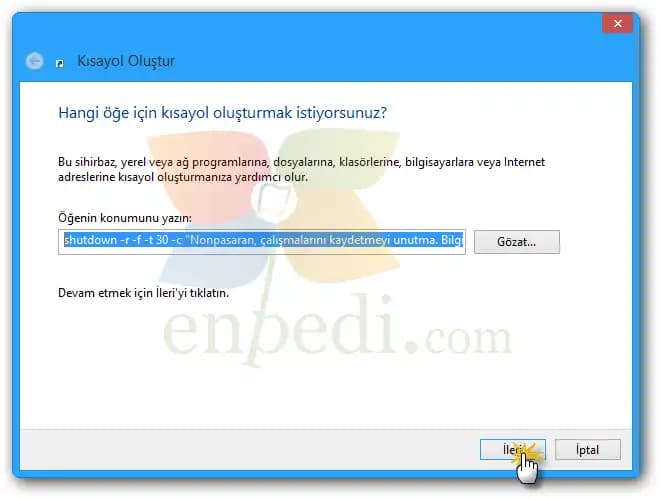
Tek tıkla sistemi yeniden başlatmak mı istiyorsunuz? Masaüstünüzde bir kısayol oluşturmak tam size göre:
Masaüstünde boş bir alana sağ tıklayın ve "Yeni" > "Metin Belgesi" seçeneğini seçin.
Dosya adını "YenidenBaşlat.bat" olarak değiştirin.
Dosyayı açıp içine şu komutu yazın:
shutdown /r /t 0Dosyayı kaydedin. Artık bu kısayola çift tıklayarak bilgisayarınızı anında yeniden başlatabilirsiniz.
Dikkat: Bu işlem bilgisayarınızı hemen kapatıp açar, açık dosyalarınızı kaydetmeyi unutmayın!
Klavye Kısayollarıyla Yeniden Başlatma Nasıl Yapılır?
Bazı durumlarda klavye kısayolları hayat kurtarır:
Alt + F4: Tüm pencereleri kapattıktan sonra bu tuş kombinasyonu yeniden başlatma seçeneklerini açar.
Ctrl + Alt + Del: Güvenlik ekranını açarak görev yöneticisi ve yeniden başlatma seçeneklerine ulaşmanızı sağlar.
Komut Satırı ve Güç Menüsünden Yeniden Başlatma Yöntemleri
Başlat menüsündeki güç simgesine tıklayıp "Yeniden Başlat" seçeneğini tercih edebilirsiniz.
Komut İstemi’ne (CMD) aşağıdaki komutu yazarak hızlıca yeniden başlatabilirsiniz:
shutdown /r /t 0Bu yöntemler, özellikle grafik arayüzü yanıt vermediğinde oldukça kullanışlıdır.
Donma Durumunda Manuel Yeniden Başlatma Nasıl Yapılır?
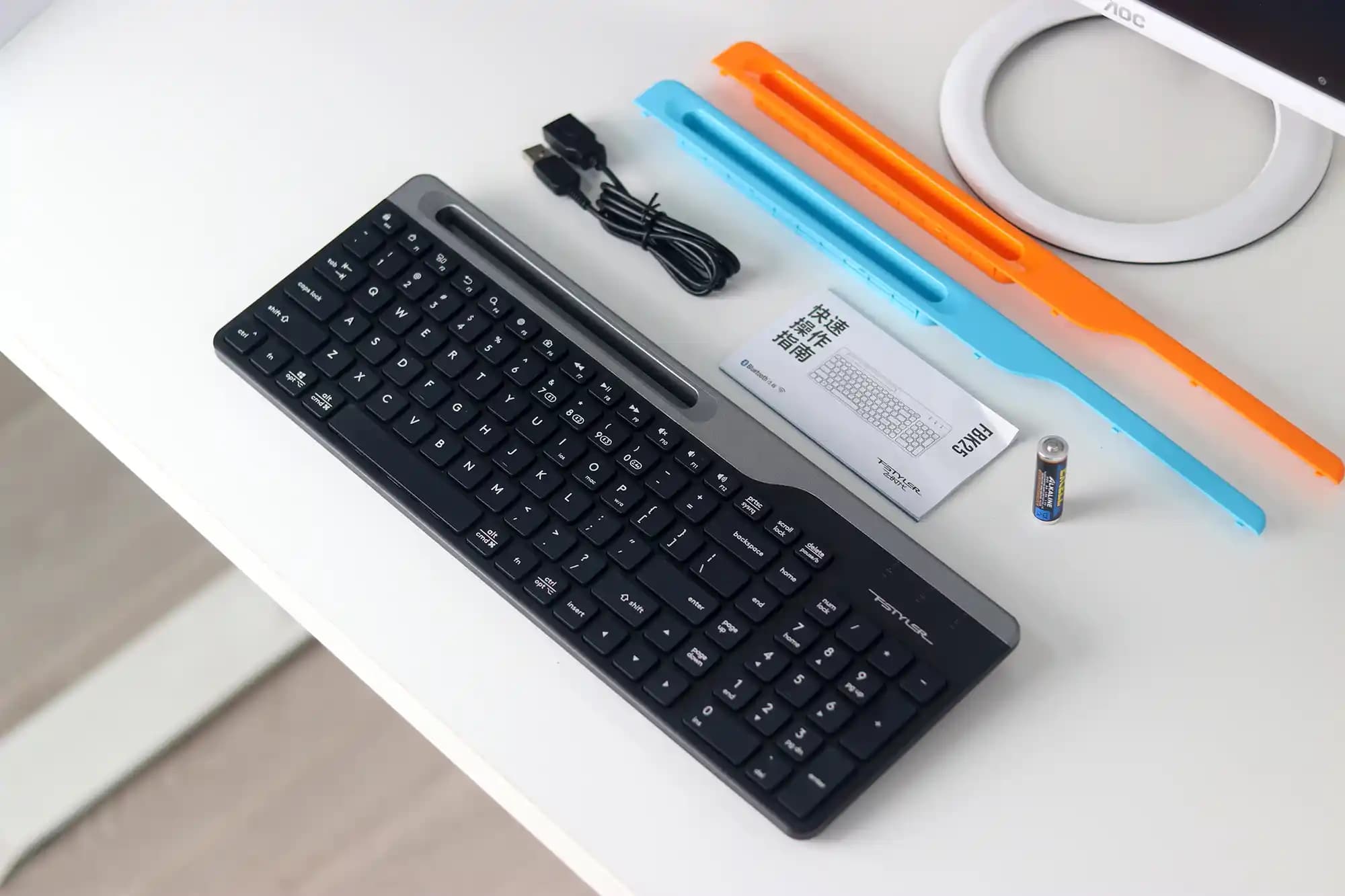
Bilgisayarınız tamamen donduysa ve hiçbir komut çalışmıyorsa, güç düğmesine basılı tutmak son çaredir:
Güç düğmesini yaklaşık 5 saniye basılı tutarak cihazı kapatın.
Ardından tekrar açmak için düğmeye basın.
Ancak bu yöntemi sık kullanmak, dosya sistemine zarar verebilir; sadece acil durumlarda tercih edin.
Modern Yeniden Başlatma Yöntemleri ve Avantajları Nelerdir?
Bugünün işletim sistemleri, kullanıcı dostu ve otomatik yeniden başlatma seçenekleri sunar:
Güncellemeler tamamlandığında otomatik yeniden başlatma ile sisteminiz her zaman güncel kalır.
Planlı yeniden başlatmalar sayesinde iş akışınız kesintiye uğramaz.
Uzak masaüstü veya yönetim araçlarıyla bilgisayarınızı istediğiniz yerden yeniden başlatabilirsiniz.
Bilgisayarınızı Güvenli ve Etkili Bir Şekilde Yeniden Başlatmak İçin İpuçları
Sistem performansınızı korumak için düzenli yeniden başlatmalar yapın ve gereksiz programları kaldırmayı unutmayın. Ayrıca, dosyalarınızı kaydetmeden yeniden başlatmaktan kaçının. Böylece bilgisayarınızın ömrünü uzatabilir ve karşılaşabileceğiniz sorunları minimuma indirebilirsiniz.
Unutmayın, bilgisayarınızı hızlı ve güvenli bir şekilde yeniden başlatmak, hem zamandan tasarruf sağlar hem de cihazınızın sağlığını korur. Şimdi, bu pratik yöntemleri kullanarak bilgisayarınızı kontrol altına almaya hazır mısınız?