
Bilgisayarınızın Hızını Zirveye Taşımanın Şaşırtıcı Yolları!

Benzer ürünleri özellik, fiyat ve kullanıcı yorumlarına göre karşılaştırın, doğru seçimi yapın.
Bilgisayarınızın yavaşlaması, sizi en kritik anlarda yarı yolda bırakıyor mu? Günlük işleriniz, oyunlarınız veya projeleriniz için gereken hızın çok gerisinde kalması, sinir bozucu bir gerçek. Peki, bu yavaşlık neden kaynaklanıyor ve nasıl durdurulabilir? İşte tam da bu soruların cevabını ararken, bilgisayarınızı yeniden canlandıracak pratik ve etkili yöntemlerle karşınızdayız.
Bilgisayar Performansını Düşüren Gizli Düşmanlar Nelerdir?
Bilgisayarınızın hızını kesen başlıca nedenler nelerdir, hiç düşündünüz mü? Gereksiz dosyalar ve uygulamalar, arka planda sessizce çalışan programlar, RAM ve disk kullanımı, hatta kötü amaçlı yazılımlar bile performansınızı baltalayabilir. Donanımınızın kapasitesi de bu denklemin önemli bir parçası. Bu unsurları tanıyarak, soruna kökten çözüm bulmak mümkün.
Ayrıca Bakınız



Bilgisayarınızı Hızlandırmak İçin Hangi Adımları Atmalısınız?

Gereksiz Dosyalardan Kurtulmanın Yolları
Bilgisayarınızda biriken geçici dosyalar, çerezler ve kullanılmayan dosyalar, sistem kaynaklarını adeta çalar. Windows’un Disk Temizleme aracıyla bu yükten kurtulabilirsiniz. Başlat menüsünden aratıp, temizlemek istediğiniz sürücüyü seçin ve hangi dosyaların silineceğine karar verin. Böylece sisteminiz nefes alacak.
Otomatik Başlayan Programları Nasıl Kontrol Edersiniz?
Arka planda çalışan ve gereksiz yere kaynak tüketen uygulamalar, bilgisayarınızın hızını düşürür. Görev Yöneticisi’ni açarak (Ctrl + Shift + Esc), Başlangıç sekmesinden kullanmadığınız programları devre dışı bırakabilirsiniz. Bu basit adım, açılış sürenizi kısaltır ve performansı artırır.
Disk Birleştirme ve SSD Optimizasyonu Nasıl Yapılır?
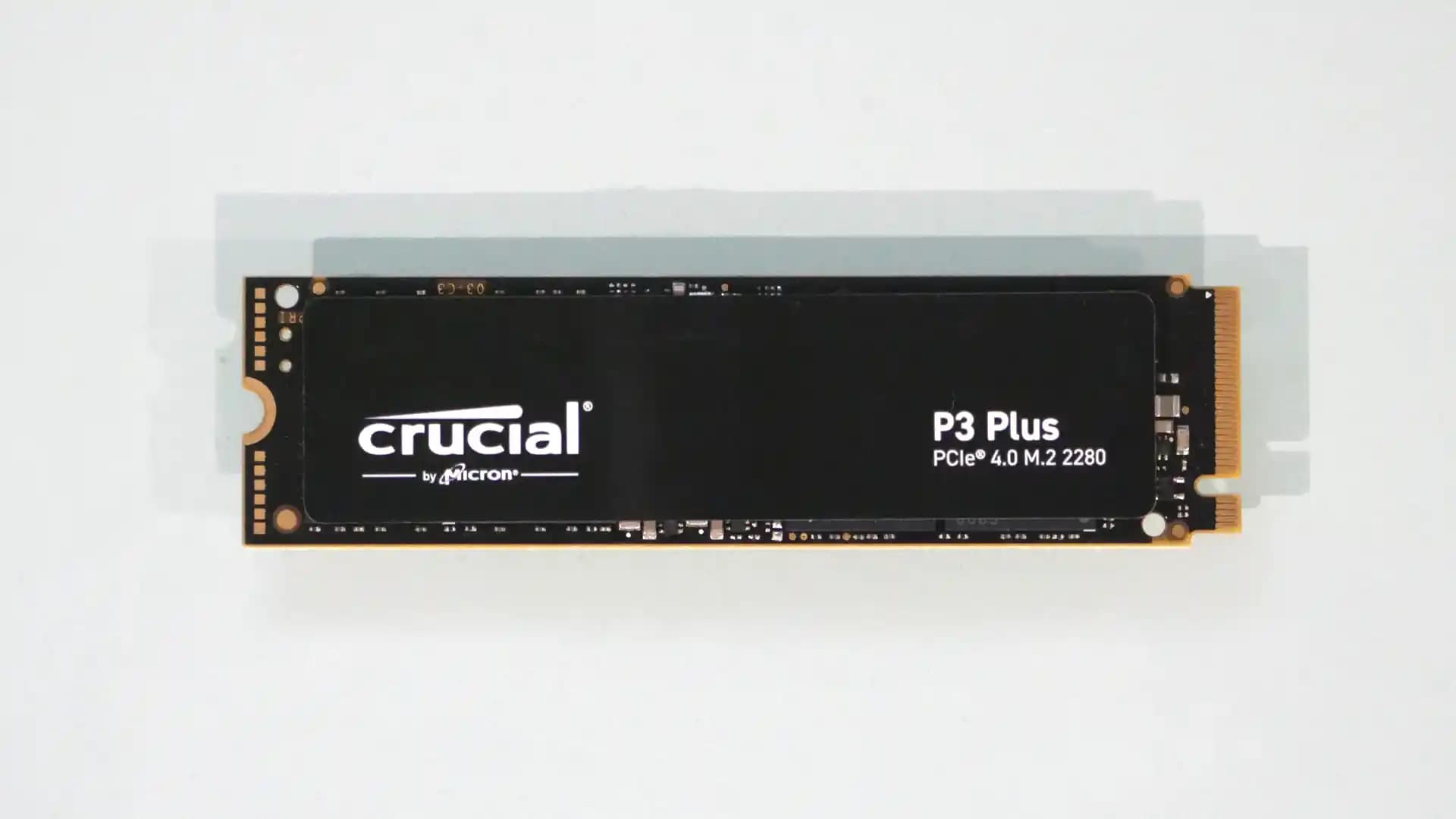
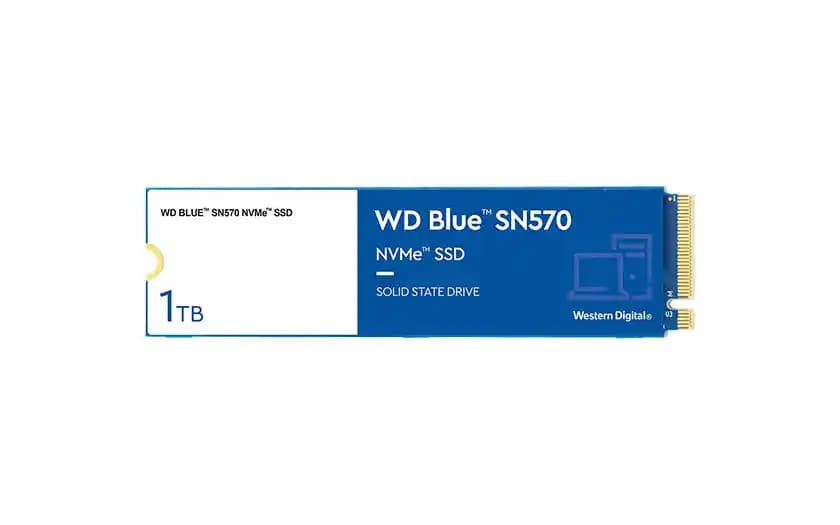
HDD kullananlar için disk birleştirme, dosyaların daha hızlı erişilmesini sağlar. SSD kullanıcıları ise TRIM komutunun aktif olduğundan emin olmalı; çünkü bu, SSD’nizin ömrünü ve hızını korur.
Güncellemeleri Düzenli Olarak Yüklemenin Önemi Nedir?
İşletim sistemi ve sürücü güncellemeleri, performans ve güvenlik için kritik. Güncellemeleri ihmal etmemek, bilgisayarınızın sorunsuz çalışmasını sağlar.
Sistem Ayarları ve Komutlarla Performansı Nasıl Artırabilirsiniz?
Windows Performans Ayarlarını Optimize Etmek
Gelişmiş sistem ayarlarından "En iyi performans için ayarla" seçeneğini işaretleyerek, görsel efektleri kısıp sistem kaynaklarını daha verimli kullanabilirsiniz.
Komut İstemi ile Sistem Bakımı Nasıl Yapılır?
Disk hatalarını taramak için chkdsk /f /r, sistem dosyalarını onarmak için sfc /scannow komutlarını kullanabilirsiniz. Bu yöntemler, sisteminizdeki sorunları gidermede oldukça etkilidir.
Başlangıç ve Arka Plan Programlarını Yönetmek Neden Önemlidir?
Otomatik açılan programları azaltmak, bilgisayarınızın açılış hızını artırır. Ayrıca, gereksiz arka plan hizmetlerini kapatmak da performansı olumlu etkiler.
Bilgisayarınızı Uzun Süre Hızlı Tutmak İçin Ekstra İpuçları Nelerdir?
Virüs ve zararlı yazılımlara karşı düzenli tarama yapın; çünkü kötü amaçlı yazılımlar performansı ciddi şekilde düşürür.
RAM kapasitenizi artırmayı düşünün; yetersiz RAM, yavaşlamanın en büyük nedenlerinden biridir.
Donanım yükseltmeleri yaparak (örneğin SSD kullanmak, yeni nesil işlemci ve ekran kartları takmak) performansınızı katlayabilirsiniz.
Son çare olarak, sistem geri yükleme veya fabrika ayarlarına dönüş yaparak bilgisayarınızı temizleyebilirsiniz.
Bilgisayarınızın hızını artırmak, düzenli bakım ve doğru ayarlarla mümkün. Bu önerileri uygulayarak, hem günlük kullanımda daha akıcı bir deneyim yaşayabilir hem de sistem ömrünü uzatabilirsiniz. Denemeye değer, değil mi?


