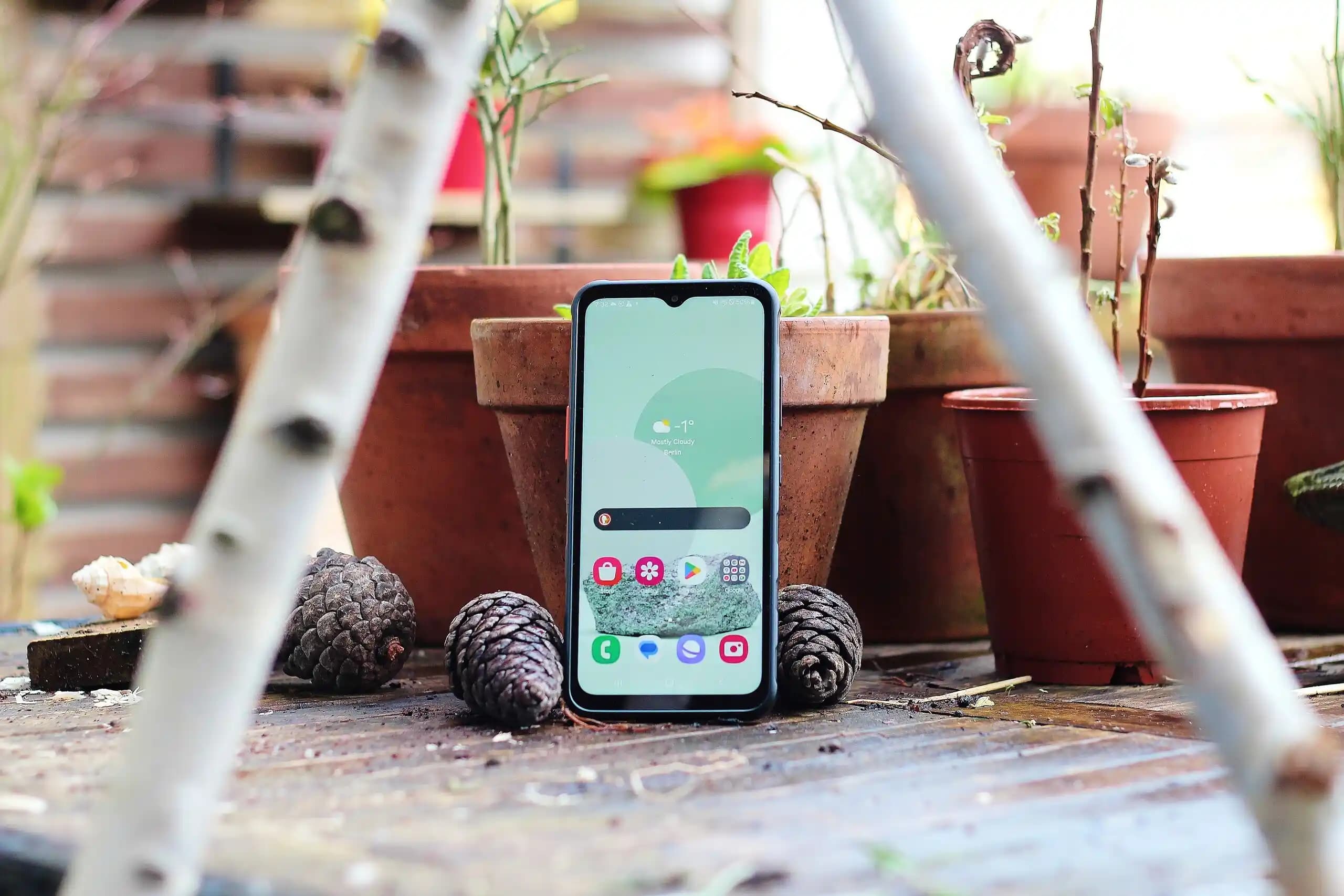
Samsung Ana Ekranınızı Baştan Yaratmanın Şaşırtıcı Yolları!

Benzer ürünleri özellik, fiyat ve kullanıcı yorumlarına göre karşılaştırın, doğru seçimi yapın.
Telefonunuzun ana ekranı, sizin dijital dünyanızın kapısıdır. Peki, bu kapıyı ne kadar iyi kişiselleştiriyorsunuz? Samsung cihazlar, sıradan bir ekranı, tamamen size özgü bir deneyime dönüştürmek için inanılmaz seçenekler sunuyor. Ama bu özellikleri ne kadar etkin kullanıyorsunuz? Gelin, Samsung ana ekran düzenleme sanatını birlikte keşfedelim!
Samsung Ana Ekranını Kişiselleştirmenin Temel Adımları Nelerdir?
Samsung telefonlar, kullanıcılarına uygulamaları ve widget’ları özgürce yerleştirme imkanı tanır. Boş bir alanı bulup, istediğiniz uygulamayı oraya sürüklemek kadar basit! Ayrıca, uygulamalarınızı gruplandırarak düzenli tutmak için klasörler oluşturabilirsiniz. Mesela; sosyal medya uygulamalarınızı tek bir klasörde toplayarak, erişimi hızlandırabilirsiniz. Samsung’un geniş tema kütüphanesi ise ekranınızın havasını tamamen değiştirmek için ideal bir kaynak.
Ayrıca Bakınız



Ana Ekranınızı Daha Fonksiyonel ve Şık Hale Getirmek İçin Neler Yapabilirsiniz?

1. Uygulama ve Widget’ları Etkili Şekilde Eklemek
Ana ekran boşluğuna uzun basın, açılan menüden "Uygulama Ekle" veya "Widget Ekle" seçeneğini seçin. İhtiyacınıza göre favori uygulamalarınızı veya hava durumu, takvim gibi widget’ları ekleyerek ekranınızı zenginleştirin. Örneğin, sık kullandığınız takvim widget’ı sayesinde gününüzü kolayca planlayabilirsiniz.
2. Temalarla Ekranınıza Kişilik Katmak
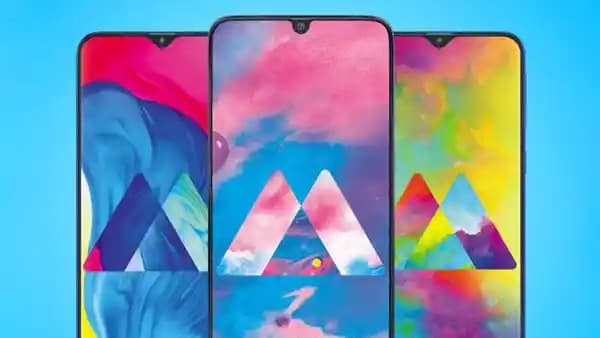
Samsung Tema mağazasına girin, tarzınıza uygun bir tema seçin ve uygulayın. Böylece sadece arka plan değil, ikonlar ve yazı tipleri de uyumlu hale gelir. Kendi temalarınızı oluşturmak da mümkün; bu sayede telefonunuz tamamen size özel olur.
3. Uygulamaları Sürükle ve Bırak Yöntemiyle Yeniden Düzenlemek
Bir uygulamaya dokunup basılı tutun, istediğiniz yere sürükleyin ve bırakın. Bu basit hareketle ekran düzeninizi anında değiştirebilirsiniz. Mesela, en çok kullandığınız uygulamaları ekranın alt kısmına yerleştirerek erişimi hızlandırabilirsiniz.
4. Klasörler Oluşturarak Düzeni Sağlamak
İki uygulamayı üst üste sürükleyerek otomatik klasör oluşturabilirsiniz. Klasörlere anlamlı isimler vererek, ekranınızda kaos yerine düzen hakim olur. Örneğin, "İş" klasöründe iş ile ilgili tüm uygulamalarınızı toplayabilirsiniz.
Samsung Ana Ekranında Gelişmiş Özelleştirme Seçenekleri Nelerdir?
1. DIY Moduyla İkon ve Widget’ları Kişiselleştirmek
Bazı Samsung modellerinde bulunan DIY (Kendi Kendine Yap) modu, ikonların boyut ve şeklini değiştirme imkanı sunar. Böylece ekranınız sadece işlevsel değil, aynı zamanda estetik olarak da size hitap eder.
2. Tema ve İkon Paketleriyle Sınırları Zorlamak
Sadece hazır temalarla yetinmeyin; kendi ikon paketlerinizi oluşturabilir veya farklı paketleri deneyerek telefonunuzun görünümünü tamamen yenileyebilirsiniz. Bu, cihazınızı diğerlerinden ayırmanın eğlenceli bir yoludur.
3. Ana Ekran Güvenliği ve Gizliliği Nasıl Sağlanır?
Kişisel bilgilerinizin güvenliği için belirli uygulama ve widget’ların görünürlüğünü sınırlandırabilirsiniz. Samsung’un güvenlik ayarları, ana ekran düzenlemesiyle uyumlu çalışarak gizliliğinizi korur. Örneğin, özel notlarınızı sadece siz görebilirsiniz.
Neden Samsung Ana Ekranınızı Kişiselleştirmelisiniz?
Kişiselleştirilmiş bir ana ekran, sadece şıklık değil, aynı zamanda işlevsellik demektir. Sık kullandığınız uygulamalara hızlı erişim sağlar, bu da günlük hayatınızı kolaylaştırır. Ayrıca, kendi tarzınızı yansıtan bir ekran, telefon kullanımını daha keyifli hale getirir. Kendi temalarınızı ve düzenlerinizi oluşturarak, cihazınızı tamamen benzersiz kılabilirsiniz.
İpucu: Ana ekran düzeninizi değiştirmeden önce yedeklemeyi unutmayın. Böylece istediğiniz zaman eski düzeninize dönebilirsiniz. Ayrıca, Samsung’un güncellemelerini takip ederek yeni özelliklerden haberdar olun ve deneyiminizi sürekli geliştirin!