Huawei Tabletinizi Yeniden Canlandırmanın Sırları: Şimdi Harekete Geçin!
Benzer ürünleri özellik, fiyat ve kullanıcı yorumlarına göre karşılaştırın, doğru seçimi yapın.
Huawei tabletinizin yavaşlaması ya da beklenmedik hatalarla karşılaşmanız hiç de nadir değil. Peki, cihazınızı fabrika ayarlarına döndürmek, yani sıfırlamak gerçekten ne zaman ve nasıl yapılmalı? Bu sorunun cevabı, cihazınızın ömrünü uzatmak ve performansını artırmak için kritik öneme sahip.
Sıfırlama işlemi, cihazınızda biriken sorunları kökten çözebilir ama yanlış adımlar atılırsa veri kaybı gibi istenmeyen sonuçlar doğurabilir. Bu rehberde, Huawei tabletinizi güvenle sıfırlamanın tüm inceliklerini, hangi yöntemlerin size uygun olduğunu ve sonrasında nelere dikkat etmeniz gerektiğini adım adım keşfedeceksiniz.
Huawei Tablet Sıfırlama Neden Bu Kadar Önemli?
Sıfırlama, cihazınızı ilk günkü haline döndürür; tüm veriler silinir ve sistem fabrika ayarlarına geri yüklenir. Peki, neden bu radikal adımı atmalısınız?
Performans sorunları mı yaşıyorsunuz? Tabletiniz yavaşladıysa veya sık sık donuyorsa, sıfırlama temiz bir başlangıç sunar.
Güvenlik endişeleriniz mi var? Cihazınız kaybolduysa veya çalındıysa, kişisel bilgilerinizin korunması için sıfırlamak şarttır.
Yazılım hataları mı var? Güncellemeler sonrası ortaya çıkan sorunlar veya sistem çökmeleri sıfırlama ile giderilebilir.
Cihazınız mı kilitlendi? Parola veya desen unutulduğunda, sıfırlama cihazı tekrar kullanılabilir hale getirir.
Ancak unutmayın: Bu işlem tüm kişisel verilerinizi siler. Bu yüzden, başlamadan önce mutlaka verilerinizi yedekleyin. Aksi halde, önemli dosyalarınızı sonsuza dek kaybedebilirsiniz.
Ayrıca Bakınız
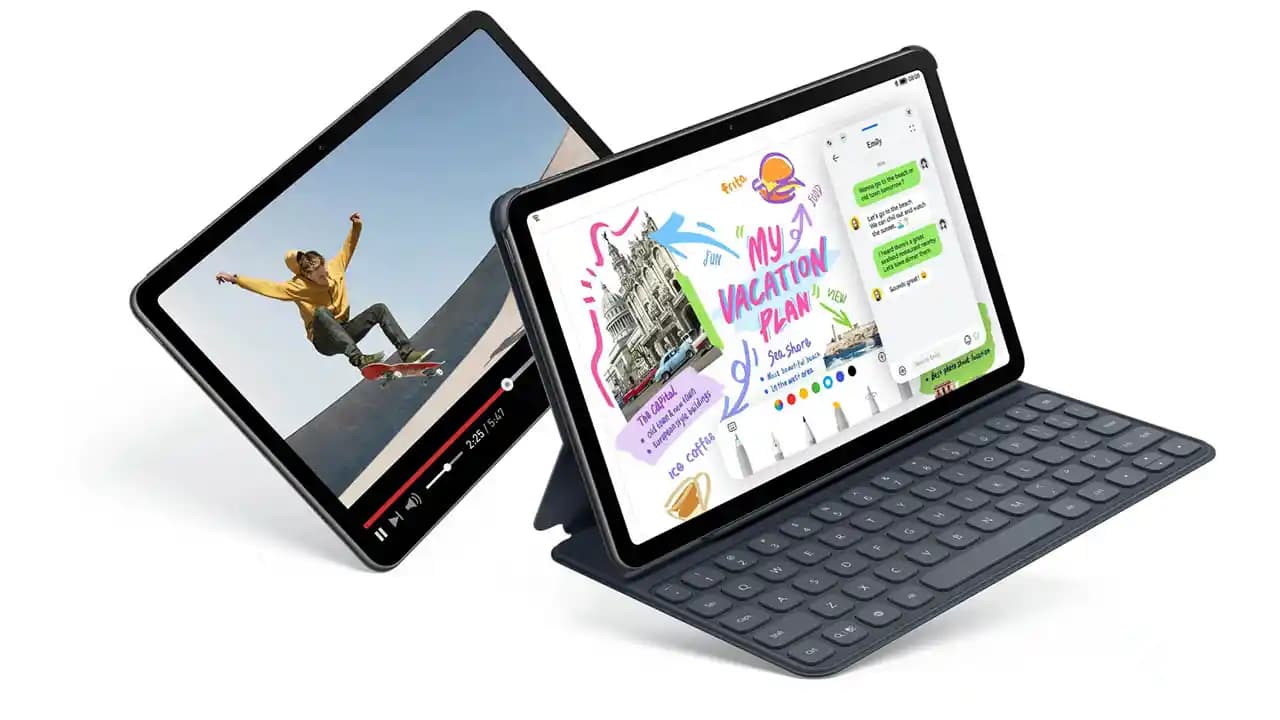


Huawei Tabletinizi Nasıl Sıfırlarsınız? İki Etkili Yöntem

Ayarlar Menüsünden Kolay Sıfırlama
Bu yöntem, cihazınıza erişiminiz varsa en basit ve güvenli seçenektir:
Ayarlar uygulamasını açın.
Sistem ve Güncellemeler bölümüne gidin.
Sıfırlama veya Fabrika Ayarlarına Dön seçeneğini seçin.
Cihazı Sıfırla seçeneğine dokunun.
Onaylayın ve talimatları izleyin.
Bu adımlar cihazınızı temiz bir sayfaya döndürür, ancak unutmayın: Verileriniz bu süreçte tamamen silinir.
Fiziksel Düğmelerle Sert Sıfırlama: Erişim Olmadığında Çözüm
Eğer tabletiniz donmuşsa veya ekran kilitliyse, fiziksel düğmelerle sıfırlama hayat kurtarır:
Cihazınızı kapatın.
Güç düğmesi ve Ses Kısma düğmesine aynı anda basılı tutun.
Huawei logosu görünene kadar bekleyin, sonra düğmeleri bırakın.
Ses düğmeleriyle Wipe data/Factory reset seçeneğine gidin, güç düğmesiyle onaylayın.
İşlem tamamlandığında cihazınızı yeniden başlatın.
Bu yöntem, özellikle cihazınıza erişiminiz olmadığında pratik ve etkili bir çözümdür.
Sıfırlama Sonrası Nelere Dikkat Etmelisiniz?
Sıfırlama tamamlandıktan sonra, cihazınızın sorunsuz çalışması için birkaç önemli adım vardır:
Yedeklerinizi Geri Yükleyin: Daha önce aldıysanız, verilerinizi ve uygulamalarınızı tekrar yükleyin.
Sistem Güncellemelerini Kontrol Edin: Fabrika ayarlarına dönen cihazınız en güncel sürüme sahip olmayabilir; güncellemeleri mutlaka kontrol edin.
Hesaplarınızı Yeniden Bağlayın: Google veya Huawei hesaplarınızla giriş yapmayı unutmayın.
Güvenlik Ayarlarını Yapılandırın: Şifre, desen veya biyometrik güvenlik gibi önlemleri tekrar aktif hale getirin.
Sıfırlama Sürecinde Karşılaşabileceğiniz Zorluklar ve Çözümleri
Her işlemde olduğu gibi, sıfırlamada da bazı sorunlar çıkabilir:
İşlem Başarısız Olursa: Cihazınızın şarjının en az %50 olduğundan emin olun ve tekrar deneyin.
Veriler Kurtarılamıyorsa: Yedekleme yapılmadıysa, maalesef kaybolan veriler geri getirilemez.
Cihaz Donuyorsa: Sert sıfırlama genellikle bu tür sorunları çözer.
Eğer sorunlar devam ederse, Huawei'nin yetkili teknik servisinden profesyonel destek almanız en güvenli yol olacaktır.
Huawei tabletinizi sıfırlamak, sorunları kökünden çözmek ve cihazınızın performansını artırmak için güçlü bir yöntemdir. Ancak, her zaman verilerinizi korumak için önceden yedekleme yapmayı unutmayın ve işlemi dikkatle gerçekleştirin. Teknolojiyi doğru kullanmak, cihazınızın ömrünü uzatır ve size kesintisiz bir deneyim sunar.