Harici Sabit Diskin Bilgisayarda Dosya Gezgini'ni Dondurması Sorunu ve Çözüm Yolları
Platformumuzdaki en çok okunan ve popüler makaleleri görmek için Trendler bölümüne geçebilirsiniz.
Bilgisayara bağlı harici sabit disklerin Dosya Gezgini'ni dondurması, kullanıcıların karşılaştığı karmaşık bir sorundur. Bu durum, disk bağlantısının aniden kesilmesi veya donanım ve yazılım kaynaklı çeşitli sorunlardan kaynaklanabilir. Sorunun temel nedenlerini ve çözüm yöntemlerini teknik açıdan ele almak gereklidir.
Sorunun Temel Nedenleri
Ayrıca Bakınız

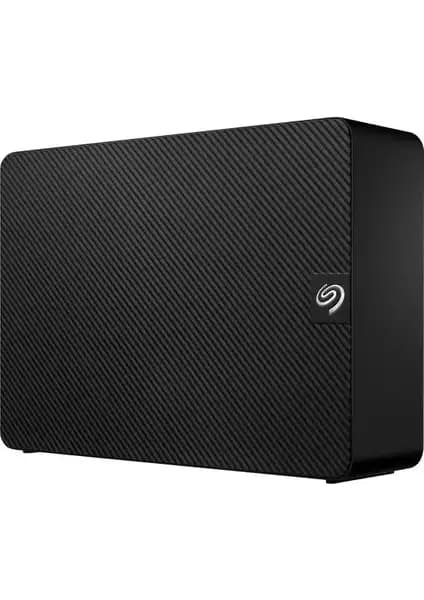
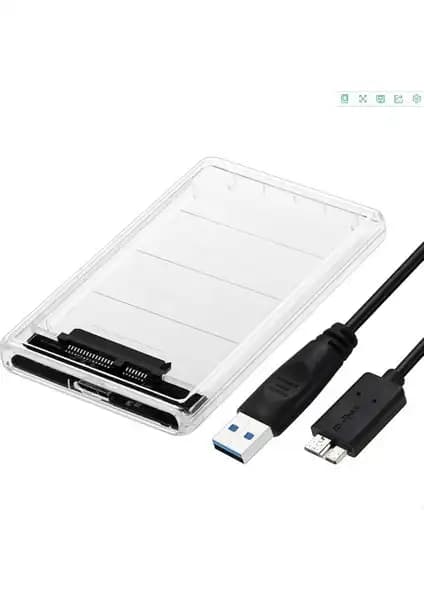
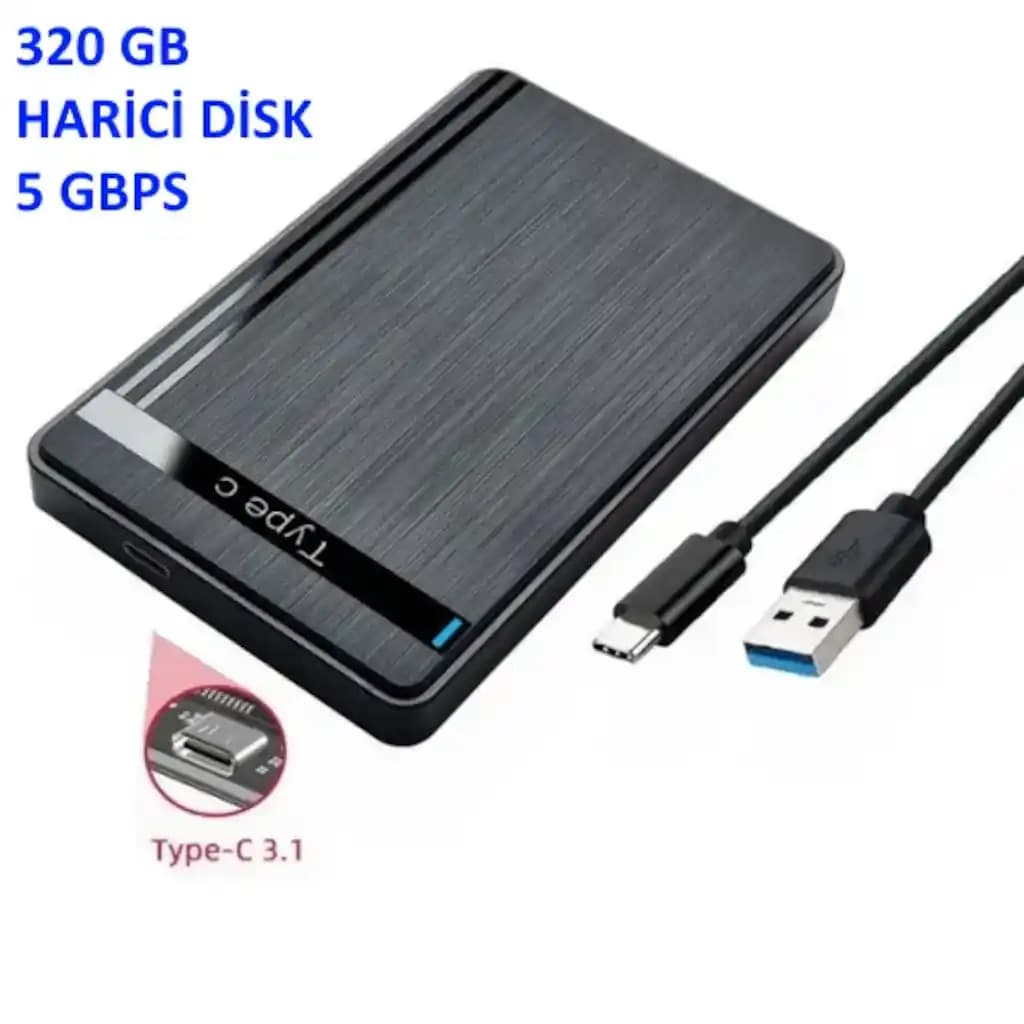
1. USB Port ve Sürücü Uyumsuzlukları
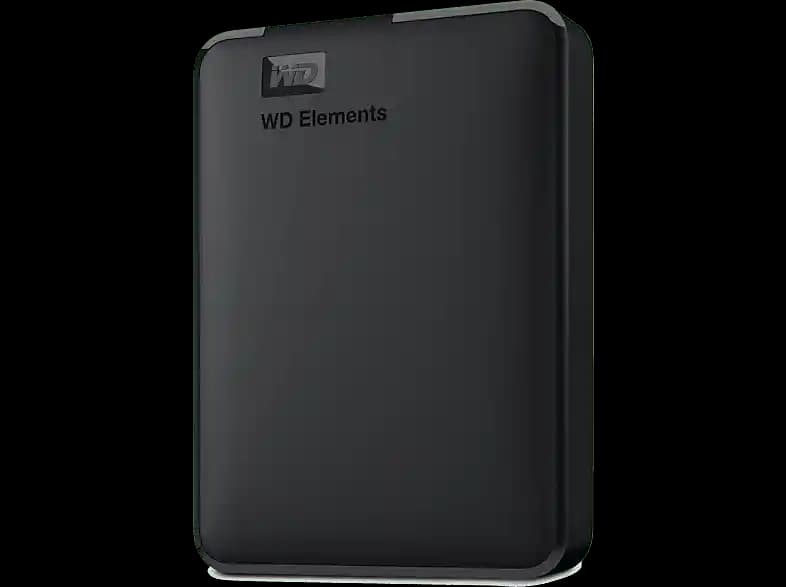
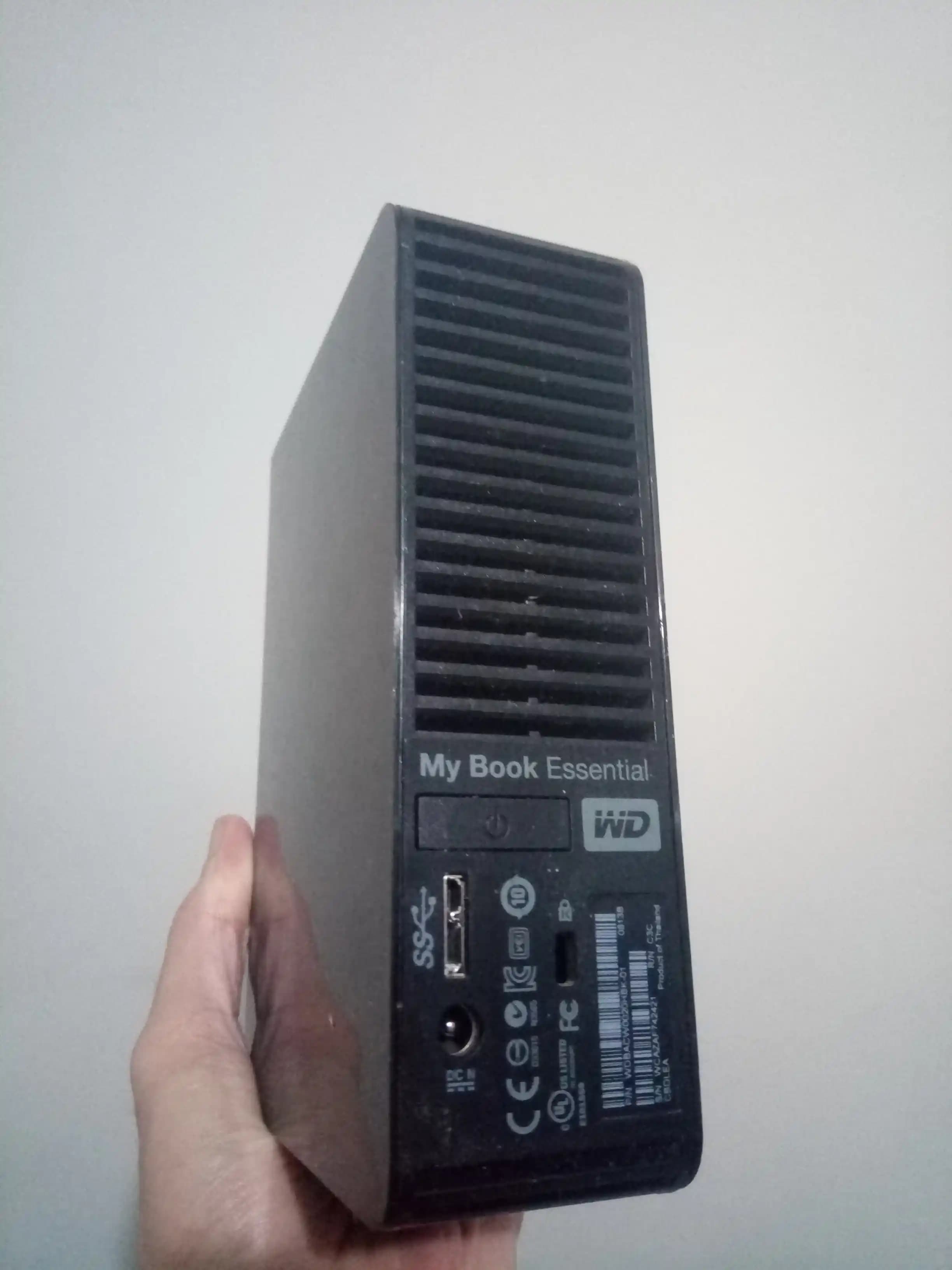
Harici disklerin farklı USB portlarında farklı davranışlar sergilemesi sık rastlanan bir durumdur. USB 2.0 ve USB 3.0 portları arasında renk kodlaması (USB 2.0 için genellikle beyaz, USB 3.0 için mavi) bulunur. Diskin doğru port türüne bağlanmaması, sürücülerin uyumsuzluğu veya eksik olması, cihazın tanınmamasına veya donmasına yol açabilir. Ayrıca, bazı durumlarda cihaz yöneticisinde bilinmeyen aygıtlar veya sürücü hataları gözlenebilir.

2. Güç Yönetimi ve Disk Uyku Modu
Windows işletim sisteminde güç yönetimi ayarları, kullanılmayan disklerin uyku moduna geçmesini sağlar. Harici disk uyku modundayken erişilmeye çalışılması, Dosya Gezgini'nin geçici olarak donmasına sebep olabilir. Bu durum, diskin uyandırılması sırasında yaşanan gecikmelerden kaynaklanır.
3. Disk Hataları ve Dosya Sistemi Sorunları
Disk üzerinde oluşan hatalar, dosya sistemi bozulmaları veya disk sektörlerindeki sorunlar, erişim sırasında sistemin donmasına neden olabilir. Bu tür sorunların tespiti için Windows'un "Araçlar" sekmesindeki hata denetimi fonksiyonu kullanılabilir. Ancak, bu kontroller sorunu her zaman çözmeyebilir.
Çözüm Önerileri
1. Farklı USB Portları Denemek
Sorun yaşanan USB portu yerine anakart üzerindeki başka bir USB portunu kullanmak, cihazın tanınmasını ve sorunsuz çalışmasını sağlayabilir. Özellikle USB 3.0 portlarının kullanılması önerilir. Ancak, portlar arasında cihazın farklı sürücü harfiyle görünmesi ve erişim sırasında donma yaşanması da mümkündür.
2. Sürücülerin Güncellenmesi ve Temiz Kurulum
Aygıt Yöneticisi'nde sürücülerin güncel ve hatasız olduğundan emin olunmalıdır. Bilinmeyen aygıtlar veya ünlem işaretleri varsa, uygun sürücüler bulunmalı ya da problemli sürücüler kaldırılarak yeniden kurulmalıdır. Bu işlem, sürücü kaynaklı sorunların giderilmesine yardımcı olur.
3. Güç Yönetimi Ayarlarının Kontrolü
Windows güç seçeneklerinden harici disklerin uyku moduna geçmesini engellemek veya süreyi uzatmak, donma sorunlarını azaltabilir. Ayrıca, bilgisayarın tam kapatılıp güç kaynağının kesilmesi ve ardından yeniden başlatılması, güç yönetimi kaynaklı sorunların çözümüne katkı sağlar.
4. Disk Sağlığının Kontrolü ve Yedekleme
Disk üzerinde hata kontrolü yapılmalı ve kritik veriler başka bir depolama birimine yedeklenmelidir. Disk üzerinde önemli dosyalar varsa, formatlama gibi işlemler risklidir. Veri kaybını önlemek için düzenli yedekleme şarttır.
5. Alternatif Bilgisayarda Test
Diskin başka bir bilgisayarda sorunsuz çalışması, sorunun bilgisayara özgü olduğunu gösterir. Bu durumda, bilgisayarın USB portları, sürücüleri ve güç yönetimi ayarları detaylı incelenmelidir.
Önemli Uyarılar
Harici disk aniden çıkarıldığında dosya sistemi zarar görebilir ve bu da erişim problemlerine yol açabilir.
Kritik veriler tek bir diskte tutulmamalı, mutlaka yedeklenmelidir.
Disk üzerinde formatlama yapılmadan önce veri kurtarma yöntemleri araştırılmalıdır.
Harici disklerin bilgisayarda donmasına neden olan sorunlar, donanım, sürücü ve güç yönetimi gibi çoklu faktörlerden kaynaklanabilir. Sistematik bir şekilde farklı portlar denenmeli, sürücüler güncellenmeli ve disk sağlığı kontrol edilmelidir. Bu süreçte veri güvenliği için yedekleme yapılması önceliklidir.