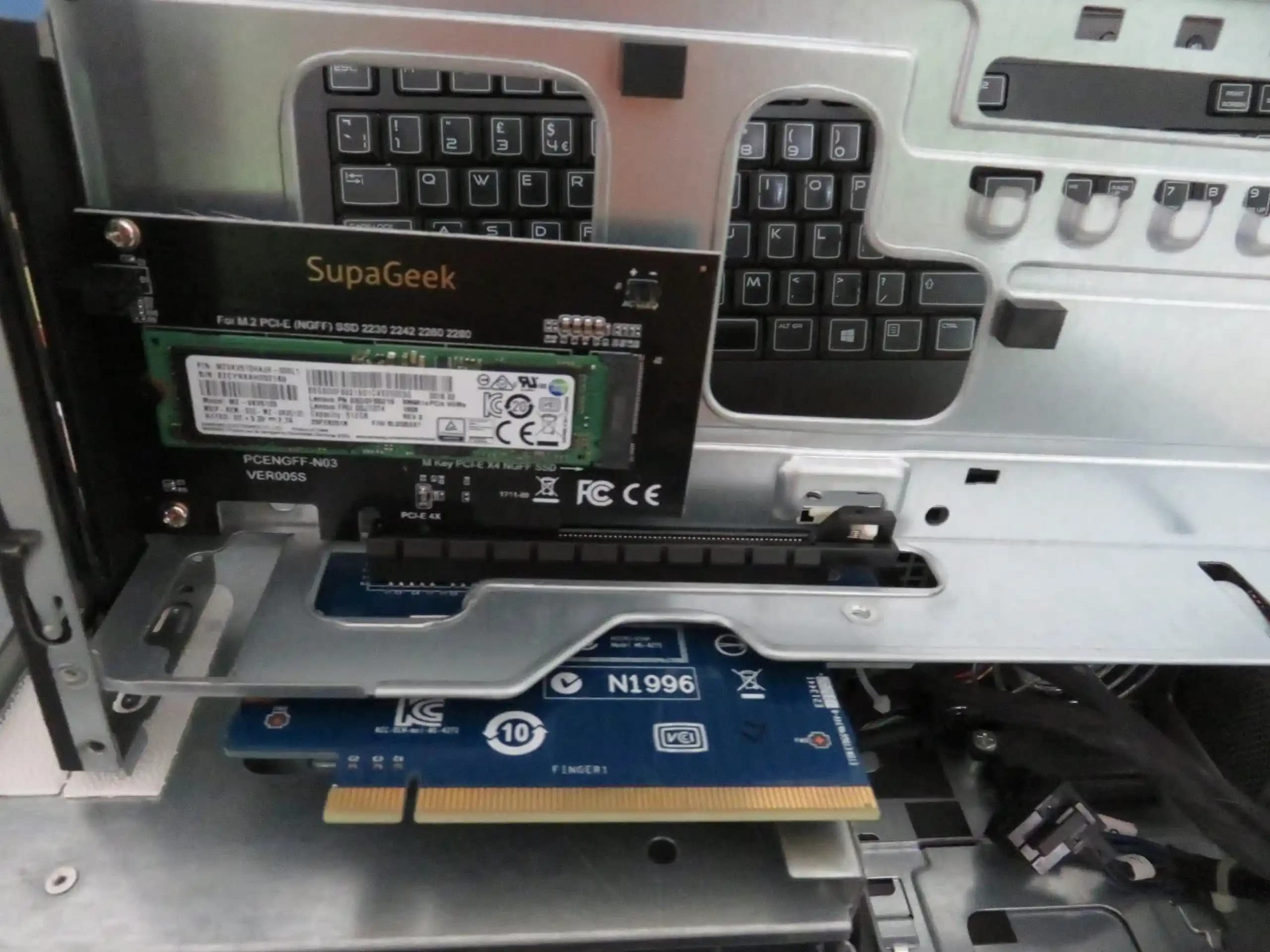
PCIe x16 Yuvasında NVMe Sürücüsünden Önyükleme Sorunları ve Çözümleri
Platformumuzdaki en çok okunan ve popüler makaleleri görmek için Trendler bölümüne geçebilirsiniz.
Intel H110 çipsetli Dell Vostro 3268 gibi eski nesil bilgisayarlarda, PCIe x16 yuvasına takılan NVMe SSD sürücülerinden doğrudan önyükleme yapmak çoğu zaman mümkün olmamaktadır. Bu tür sistemlerde NVMe sürücüsü Windows 11 gibi modern işletim sistemleri için kurulabilse de, BIOS tarafından sürücü tanınmadığından "no bootable device" hatasıyla karşılaşılır. Bu durumun temel sebebi, anakart BIOS'unun PCIe yuvasındaki NVMe sürücüsünü önyükleme aygıtı olarak desteklememesidir.
BIOS ve NVMe Uyumsuzluğu
Intel H110 çipsetli anakartlarda, BIOS genellikle NVMe sürücülerini veri depolama aygıtı olarak tanır ancak önyükleme aygıtı olarak listelemez. BIOS sürümünün güncellenmesi (örneğin 1.26.0 sürümüne) bile bu desteği sağlamayabilir. BIOS menüsünde NVMe sürücüsü görünmez ve önyüklenebilir aygıtlar listesinde Windows Boot Manager dışında seçenek bulunmaz.
Ayrıca Bakınız


Secure Boot ve Clover Önyükleyici
Bu sorunun aşılması için Secure Boot'un BIOS'ta devre dışı bırakılması gerekmektedir. Secure Boot etkin olduğunda, üçüncü taraf önyükleyiciler veya modifikasyonlar çalışmaz. Secure Boot kapatıldıktan sonra, Clover gibi bir önyükleyici kullanılarak NVMe sürücüsünden önyükleme yapılabilir.
Clover önyükleyici, SATA sürücüye yazılan özel bir imaj dosyası aracılığıyla sisteme yüklenir. Bu yöntemle:
NVMe sürücü PCIe x16 yuvasına uygun adaptörle takılır.
Windows 11, RUFUS ile oluşturulmuş uyumsuz sistemler için hazırlanmış kurulum medyası kullanılarak NVMe sürücüye kurulur.
Clover imajı, Win32 DiskImager ile SATA sürücüye yazılır.
Clover yapılandırmasında önyükleme zaman aşımı sıfırlanır (Timeout değeri 0 yapılır).
BIOS'ta önyükleme sırası Clover yüklü SATA sürücü ilk sıraya alınır.
Bu sayede sistem Clover aracılığıyla NVMe sürücüsünden Windows'u başlatabilir.

BIOS ve Anakart Kısıtlamaları
Bazı kullanıcılar, farklı PCIe adaptörleri denemelerine rağmen BIOS'un NVMe sürücüsünü önyükleme aygıtı olarak tanımadığını belirtmiştir. Dell gibi üreticiler, eski anakartlar için PCIe slotundan NVMe önyükleme desteği sağlayan BIOS güncellemesi yayınlamamaktadır. Bu nedenle, doğrudan NVMe sürücüsünden önyükleme yapmak mümkün olmayabilir.
Alternatif Çözümler
Yeni Anakart: NVMe önyükleme desteği olan daha yeni bir anakart kullanmak.
SATA SSD Önyükleme: İşletim sistemini SATA SSD'ye kurmak ve NVMe sürücüyü veri depolama için kullanmak.
Üçüncü Taraf Önyükleyiciler: Clover veya Grub gibi önyükleyicilerle zincirleme önyükleme yapmak.
Komut Satırı ile Önyükleme Dosyalarının Yeniden Oluşturulması
Windows kurulum USB'sinden önyükleme onarım seçenekleri kullanılarak komut istemcisi açılabilir. Burada bcdboot C:\Windows /s F: /f UEFI komutu ile önyükleme dosyaları yeniden oluşturulabilir. Ancak BIOS'un PCIe NVMe önyüklemeyi desteklememesi durumunda bu yöntem de işe yaramayabilir.
Uyarı: BIOS ayarlarında veya disk yapılandırmasında yapılan değişiklikler veri kaybına yol açabilir. Değişikliklerden önce yedekleme yapılması önerilir.
Özetle, eski nesil anakartlarda PCIe x16 yuvasına takılan NVMe sürücülerinden doğrudan önyükleme yapmak genellikle desteklenmemektedir. Secure Boot kapatılarak ve Clover gibi önyükleyiciler kullanılarak bu engel aşılabilir ancak bu yöntem Secure Boot ile uyumlu değildir. Donanım ve BIOS sınırlamaları nedeniyle, NVMe sürücüsünden doğrudan önyükleme için anakart değişimi en garantili çözümdür.