Windows 11 Kurulum Hataları ve Çözüm Yöntemleri

Platformumuzdaki en çok okunan ve popüler makaleleri görmek için Trendler bölümüne geçebilirsiniz.
Windows 11 işletim sistemi kurulumu sırasında karşılaşılan "Windows 11 kurulumu başarısız oldu" hatası, kullanıcılar arasında yaygın bir problemdir. Bu hata genellikle kurulumun yaklaşık %22 civarında takılması ve ardından sistemin yeniden başlaması şeklinde kendini gösterir. Bu makalede, bu tür kurulum hatalarının temel nedenleri ve çözüm yolları detaylı şekilde ele alınacaktır.
Kurulum Medyasının Hazırlanması
Windows 11 kurulumu için kullanılan USB sürücüsünün doğru şekilde hazırlanması çok önemlidir. Kurulum medyası oluşturulurken:
USB sürücüsünün yeterli kapasitede olması (örneğin 128 GB gibi) gerekir.
USB sürücüsü NTFS dosya sistemi ile biçimlendirilmelidir.
"Varsayılan ayırma birimi boyutu" seçeneği tercih edilmelidir.
Windows Media Creation Tool veya Rufus gibi araçlar kullanılabilir.
Rufus aracı ile USB oluşturulurken MBR veya GPT formatlarından biri seçilmelidir. Bazı kullanıcılar MBR formatında sorun yaşarken, GPT formatı ile kurulumun başarılı olduğunu bildirmiştir. Bu nedenle, her iki formatı da denemek faydalı olabilir.
Ayrıca Bakınız




Disk Bölümlendirme ve Temizleme
Kurulum sırasında disk yapısında kalan eski dosyalar veya bozuk bölümler, kurulumun başarısız olmasına neden olabilir. Bu durumlarda:
Diskpart aracı kullanılarak hedef sürücü tamamen temizlenmelidir ("diskpart clean" komutu).
Temizleme işlemi, disk üzerindeki tüm verileri sileceği için önceden yedekleme yapılması önemlidir.
Temizleme sonrası yeni bir bölüm oluşturulmalı ve Windows kurulumu bu bölüm üzerine yapılmalıdır.
Bazı kullanıcılar, sadece formatlama işlemi yapmalarına rağmen, disk üzerinde kalan gizli veya sistem dosyalarının kurulumun başarısız olmasına yol açtığını belirtmiştir. Diskpart ile yapılan tam temizlik bu sorunu ortadan kaldırmaktadır.

Donanım ve Yazılım Uyumsuzlukları
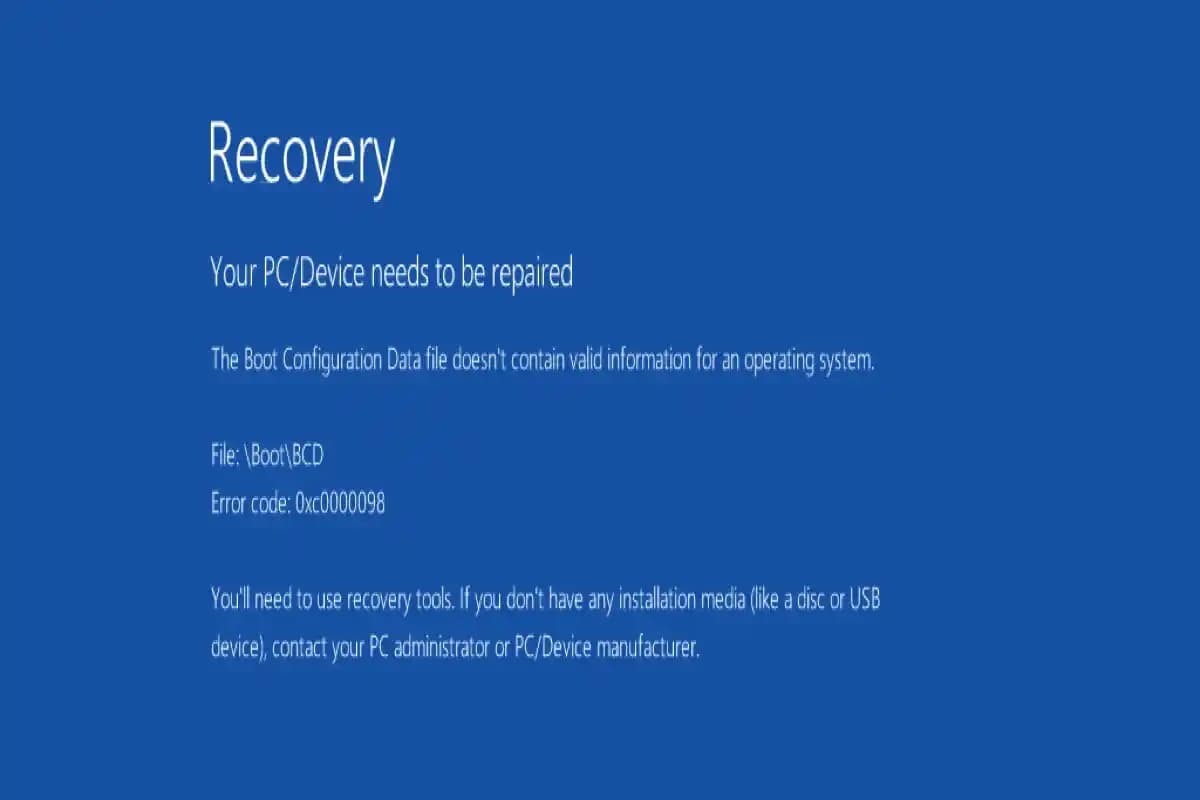
BSOD (Blue Screen of Death) hataları genellikle donanım kaynaklı sorunları işaret eder. Kurulum sırasında yaşanan mavi ekran hataları için:
Dump dosyaları (çökme kayıtları) incelenmelidir.
Bu dosyalar C:\Windows\Minidump klasöründe bulunur ve analiz için sıkıştırılarak paylaşılabilir.
Donanım bileşenlerinin (RAM, SSD/NVMe sürücüler, USB sürücüsü) sağlıklı çalıştığından emin olunmalıdır.
USB sürücüsünün kendisi de kurulumun başarısız olmasına neden olabilir. Farklı bir USB sürücüsü kullanmak veya mevcut sürücüyü yeniden hazırlamak önerilir.
BIOS ve Sistem Ayarları
BIOS ayarlarında yapılan değişiklikler disk yapısını ve kurulum sürecini etkileyebilir. Özellikle:
UEFI veya Legacy BIOS modları arasında uyum sağlanmalıdır.
Secure Boot ayarları kontrol edilmelidir.
Sistem BIOS ayarlarında yapılan değişiklikler veri kaybına yol açabilir, bu nedenle değişiklik öncesinde yedekleme yapılması gereklidir.
Sonuç
Windows 11 kurulumu sırasında yaşanan başarısızlıkların temelinde genellikle kurulum medyasının hazırlanması, disk bölümlendirme ve donanım uyumsuzlukları yer almaktadır. Diskpart ile hedef sürücünün temizlenmesi, uygun USB formatının seçilmesi ve donanım sağlığının kontrol edilmesi kurulumun başarıyla tamamlanmasını sağlar. Ayrıca, BSOD hatalarının analizi için dump dosyalarının incelenmesi önem taşır.
"Diskpart clean komutu ile hedef sürücüyü temizlemek, kurulumda kalan bozuk dosyaların ve gizli bölümlerin kaldırılmasını sağlayarak sorunu çözebilir."
Bu bilgiler ışığında, Windows 11 kurulumu sırasında karşılaşılan hatalar sistematik şekilde ele alınmalı ve adım adım çözüm yöntemleri uygulanmalıdır.
Kaynaklar: