Çoklu Monitör Kullanımında Güncel Bilgiler ve İpuçları
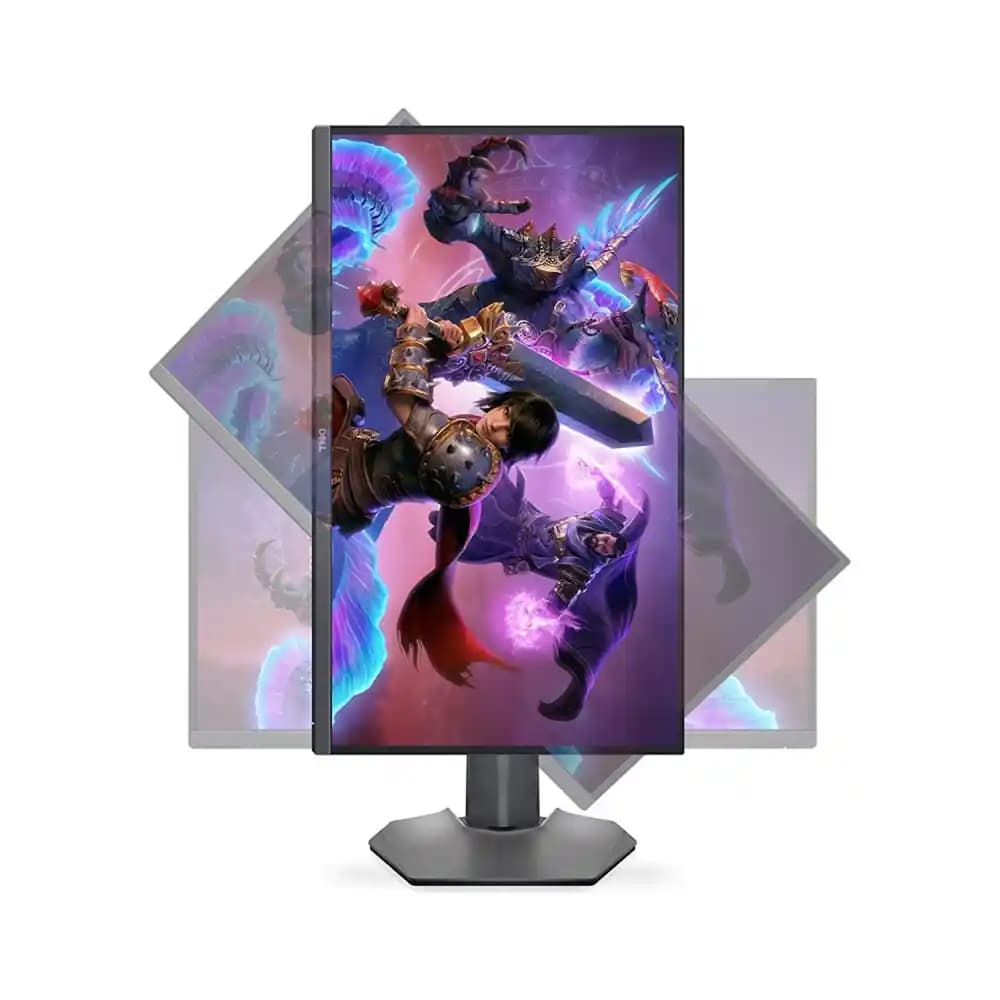
Benzer ürünleri özellik, fiyat ve kullanıcı yorumlarına göre karşılaştırın, doğru seçimi yapın.
Günümüzde oyuncular ve profesyoneller çalışma ve eğlence deneyimlerini geliştirmek amacıyla çoklu monitör kurulumlarına yöneliyorlar Bu yazıda Windows işletim sistemi üzerinde çoklu monitör kullanımını optimize etmek ve karşılaşılabilecek sorunlara çözüm yollarını ele alacağız
Monitör Bağlantısı ve Tanıma Süreci
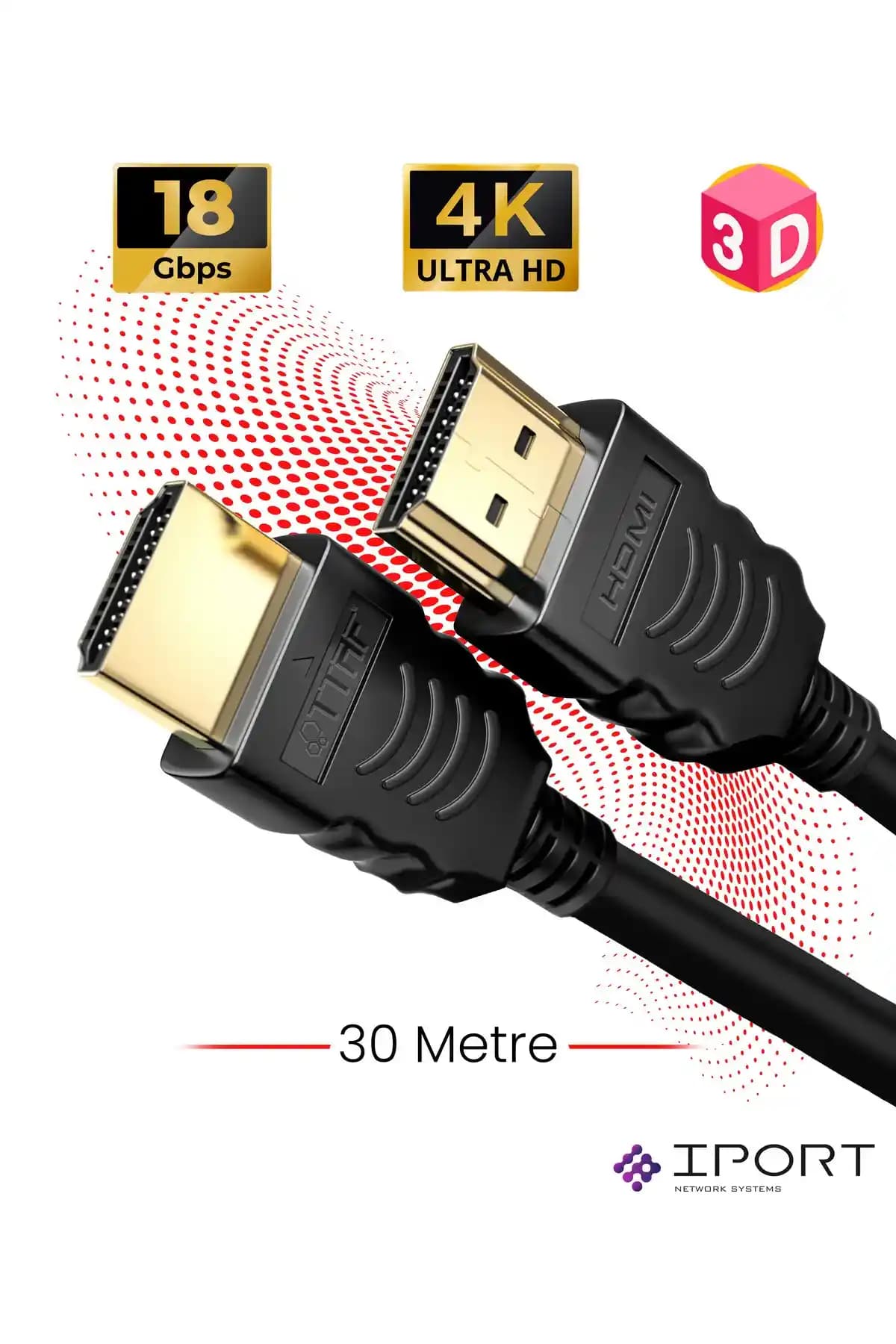
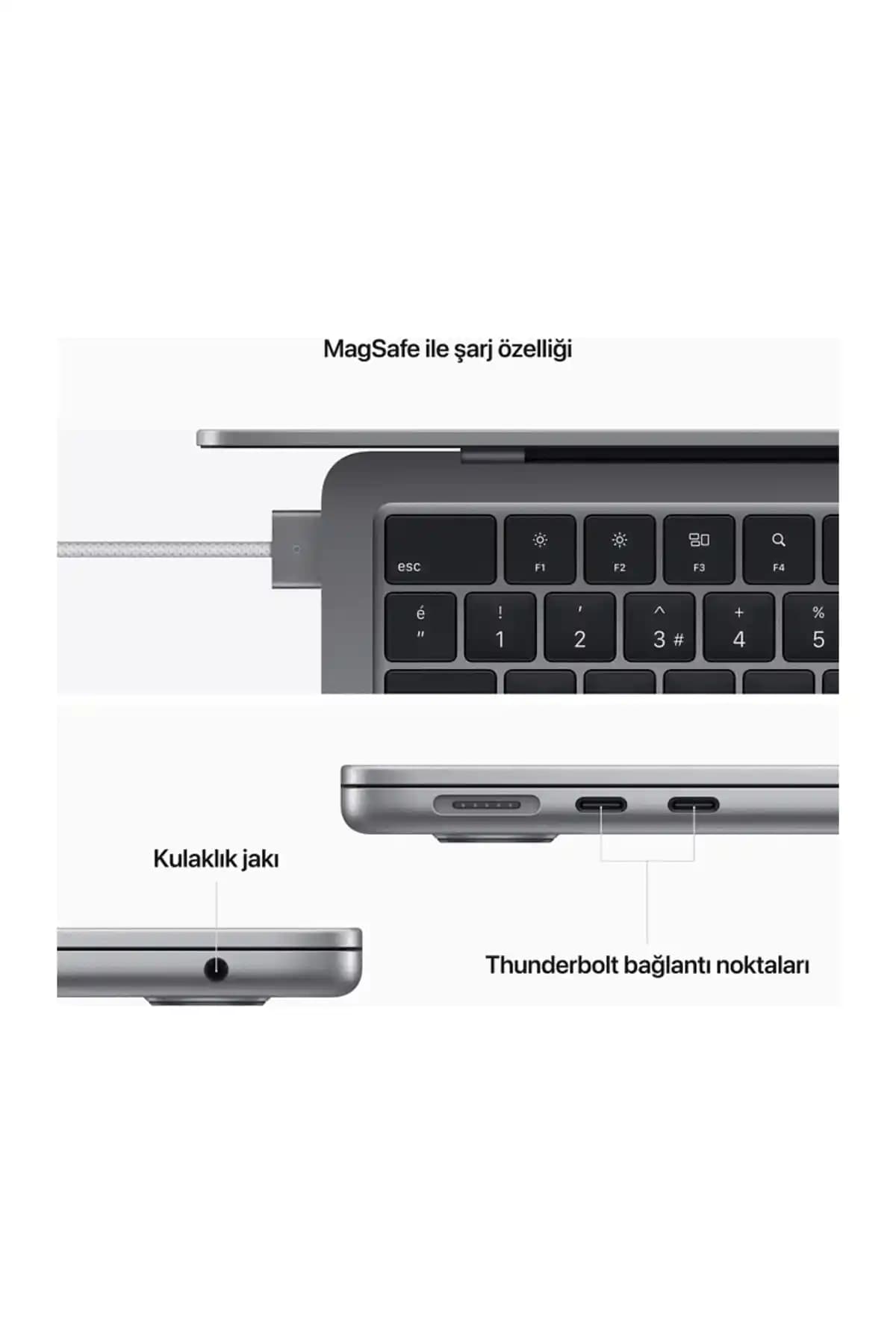
Çoklu monitör kurulumunun ilk adımı uygun bağlantıların yapılmasıdır Kullanıcıların monitörleri doğru giriş portlarıyla (HDMI DisplayPort veya USB-C) bağlaması gerekir Özellikle USB-C ve HDMI 2.1 portlarıyla 4K çözünürlüklü monitörlerin bağlanması yüksek çözünürlük ve yenileme hızı sağlar Ayrıca DisplayPort 1.2 ve Multi-Stream Transport MST desteği olan monitörler zincirleme bağlantıya imkan tanır böylece birden fazla monitör tek bir çıkış üzerinden kontrol edilebilir
Bağlantı sonrası Windows’un otomatik tanıma özelliği devreye girer Kullanıcılar masaüstüne sağ tıklayarak "Görüntü ayarları" seçeneğine ulaşmalı ve burada bağlı monitörleri görebilmelidir Eğer bir monitör tanınmıyorsa "Algıla" butonuna tıklamak veya bağlantıları tekrar kontrol etmek gerekebilir
Ayrıca Bakınız


Çoklu Monitörlerin Ayarlanması
Monitörler tanındıktan sonra ekranların genişletilmesi veya yansıtılması gibi ayarların yapılması gerekir Windows 11’de Windows P tuş kombinasyonu kullanılarak ekran modu (Genişlet Yansıt Tek ekran) hızlıca değiştirilebilir Bu özellikle üç veya daha fazla monitör kullanırken farklı düzenlemeleri denemeyi kolaylaştırır
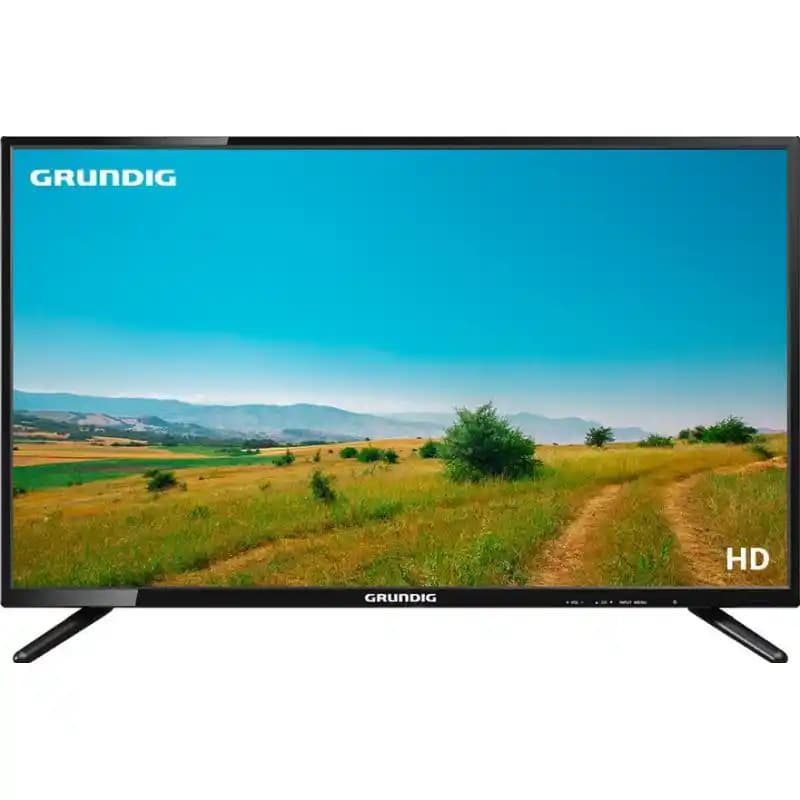
Her monitörün çözünürlüğü ve konumu "Görüntü ayarları" menüsünde manuel olarak ayarlanabilir Bu sayede kullanıcılar ekranların fiziksel konumlarına uygun şekilde düzenleyerek daha akıcı ve verimli bir çalışma ortamı oluşturabilir

Sorun Giderme ve Ekstra İpuçları
Bazı durumlarda monitörler düzgün şekilde tanınmayabilir veya görüntü alınamayabilir Bu durumda ilk olarak monitörlerin güç ve giriş ayarlarının doğru yapıldığından emin olunmalı Ayrıca grafik kartı sürücülerinin güncel olup olmadığı kontrol edilmelidir
Monitörlerin desteklediği çözünürlük ve yenileme hızlarına dikkat edilmelidir Özellikle yüksek çözünürlüklü ve yüksek tazeleme hızına sahip monitörlerde uygun bağlantı ve destekli portların kullanılması önemlidir
Sonuç
Çoklu monitör kullanımı doğru bağlantı ve ayarlarla oldukça verimli hale gelir Güncel teknolojiler ve bağlantı seçenekleri sayesinde oyuncular ve profesyoneller daha geniş ve yüksek kaliteli görüntüleme alanlarına ulaşabilir Sorunların çözümünde bağlantıların ve sürücülerin düzenli kontrol edilmesi kullanım deneyimini önemli ölçüde artırır